
快速开始
5 分钟内从零开始体验 Mantra 的时光旅行功能。
跟随本指南,你将完成:下载安装 → 导入项目 → 体验时光旅行。
在开始之前
预计时间:1 分钟
系统要求
| 操作系统 | 最低版本 | 芯片架构 |
|---|---|---|
| macOS | 12.0 (Monterey) 或更高 | Intel / Apple Silicon |
| Windows | Windows 10 (1903) 或更高 | x64 |
| Linux | Ubuntu 22.04 / Debian 12 / Fedora 36 或同等版本 | x64 |
存储空间
应用安装后约占 70–150MB。导入的项目数据存储在本地,建议预留至少 500MB 以容纳会话缓存和代码快照。
你需要准备
- 一个已经使用过 AI 编程工具的项目(Claude Code / Gemini CLI / Cursor / Codex / GitHub Copilot Chat / OpenCode)
- 项目中应包含一些 AI 对话历史,这样才能体验时光旅行
没有现成项目怎么办?
别担心!你可以先用 Claude Code 或其他支持的 AI 工具完成一个小任务,比如创建一个简单的 Hello World 程序,然后再来导入这个项目。整个过程只需要几分钟。
第一步:下载安装
预计时间:1 分钟
下载 Mantra
访问 Mantra 官网 下载适合你操作系统的版本。
macOS 安装
- 打开下载的
.dmg文件(Apple Silicon 选macos-arm64,Intel 选macos-x64) - 将 Mantra 拖入 Applications 文件夹
- 打开「应用程序」文件夹,双击 Mantra 启动(应用已通过 Apple 公证,可直接打开)
Windows 安装
- 运行下载的
.exe安装程序(企业批量部署可改用.msi) - 按照安装向导完成安装(默认选项即可)
- 安装完成后,可在开始菜单找到 Mantra
Linux 安装
根据你的发行版选择对应的包:
# Debian 12+ / Ubuntu 22.04+(推荐用 apt,会自动处理依赖)
sudo apt install ./Mantra_*_linux-x64.deb

# Fedora 36+ / RHEL 9+
sudo dnf install ./Mantra_*_linux-x64.rpm

# 或使用 AppImage(通用,免安装)
chmod +x Mantra_*_linux-x64.AppImage
./Mantra_*_linux-x64.AppImage
包管理器安装方式
Homebrew、Scoop、Winget、AUR 等包管理器安装方式暂未发布,目前请从官网或 GitHub Releases 下载安装包。详见安装指南。
第二步:导入项目
预计时间:2 分钟
这一步将你的 AI 编程对话历史导入 Mantra。
启动 Mantra
双击打开 Mantra 应用。首次启动时会看到一个空白界面——这是正常的,因为你还没有导入任何项目。
开始导入
- 点击顶部的 「导入」 按钮
- 选择你使用的 AI 工具:
- Claude Code - Anthropic 的命令行 AI 助手
- Gemini CLI - Google 的命令行 AI 助手
- Cursor - AI 驱动的代码编辑器
- Codex - OpenAI 的命令行 AI 助手
- GitHub Copilot Chat - VSCode / JetBrains
- OpenCode - 开源 AI 编程 CLI
- Mantra 会自动扫描你电脑上的项目,列出所有可导入的项目
- 选择一个你想查看的项目,点击 「导入」
导入时间
- 小型项目(<100 条消息):约 1-2 秒
- 中型项目(100-500 条消息):约 2-5 秒
- 大型项目(>500 条消息):约 5-30 秒
导入过程中你可以看到进度条,请耐心等待。
第三步:体验时光旅行
预计时间:1 分钟
导入完成后,你将看到 Mantra 的核心界面——这是见证奇迹的时刻!
认识界面布局
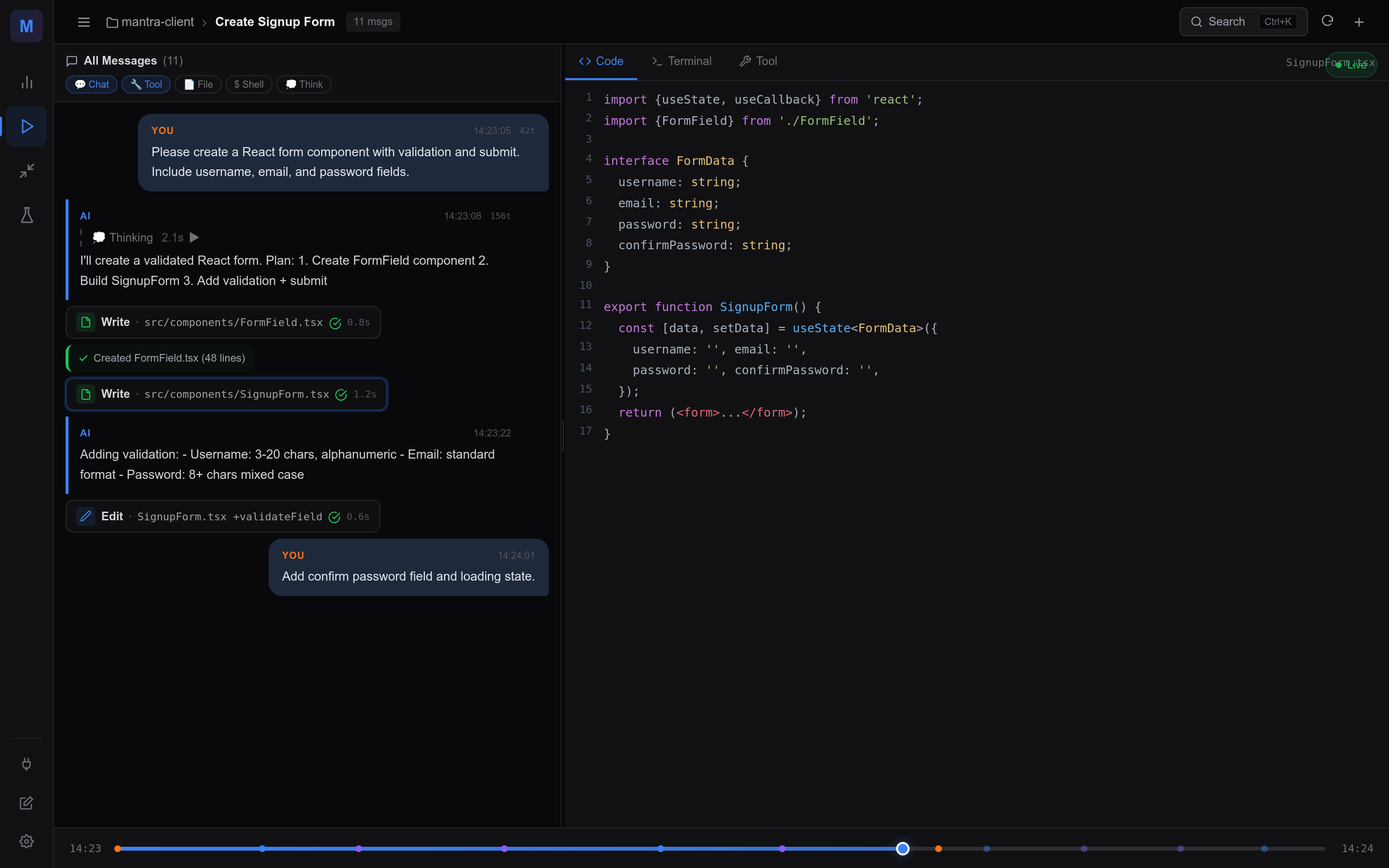
- 左侧面板:完整的 AI 对话历史,按时间顺序排列
- 右侧面板:代码状态视图,显示项目文件
- 时间轴:(如果有)可视化展示项目的演变过程
开始时光旅行
现在,试试最神奇的功能:
- 在左侧对话列表中,点击任意一条历史消息
- 观察右侧的代码面板——代码会自动变成那个时间点的版本!
- 再点击另一条消息,代码又会随之变化
🎉 顿悟时刻
恭喜!你刚才体验的,正是 Mantra 的核心魔力:
当你点击一条几天前的消息时,右边的代码突然变了——变成了那个时间点的版本!你又点了另一条消息,代码又变了。
就像拥有了代码的时光机器,你可以自由穿梭于项目的任何历史时刻。
为什么这很重要?
在 AI 编程的过程中,代码会频繁变化。有时候你想回顾「AI 那次是怎么解决这个问题的」,或者「那个被删掉的方案长什么样」——现在,只需要点击对应的对话消息,答案就在眼前。
常见问题
导入时扫描不到我的项目?
可能原因:
- AI 工具的对话记录存储在非标准位置
- 项目尚未与 AI 工具进行过对话
解决方法:
- 确认你选择了正确的 AI 工具类型
- 尝试手动指定项目路径(点击「浏览」按钮)
- 确保项目中存在 AI 对话历史文件
导入后看不到任何对话记录?
可能原因:
- 项目中没有有效的对话数据
- 对话数据格式不被支持
解决方法:
- 使用支持的 AI 工具(Claude Code、Gemini CLI、Cursor、Codex、GitHub Copilot Chat、OpenCode)进行一些编程对话
- 重新导入项目
时光旅行时代码没有变化?
可能原因:
- 点击的消息可能是纯对话内容,没有产生代码变更
- 该时间点与当前显示的代码状态相同
解决方法:
- 尝试点击包含代码修改的消息(通常是 AI 的回复消息)
- 点击时间跨度较大的不同消息
如何导入多个项目?
重复「导入」流程即可。每个项目在 Mantra 中独立管理,你可以在左上角的项目选择器中切换不同项目。
下一步
恭喜你完成了快速开始!接下来可以探索更多功能:
延伸阅读
想了解更多 AI 编程效率技巧?查看博客文章 如何审查 AI 编程会话。